# 面板配置
以下是一个面板的基础配置,讲解如何新增一个面板
# 新增/编辑面板
步骤与说明
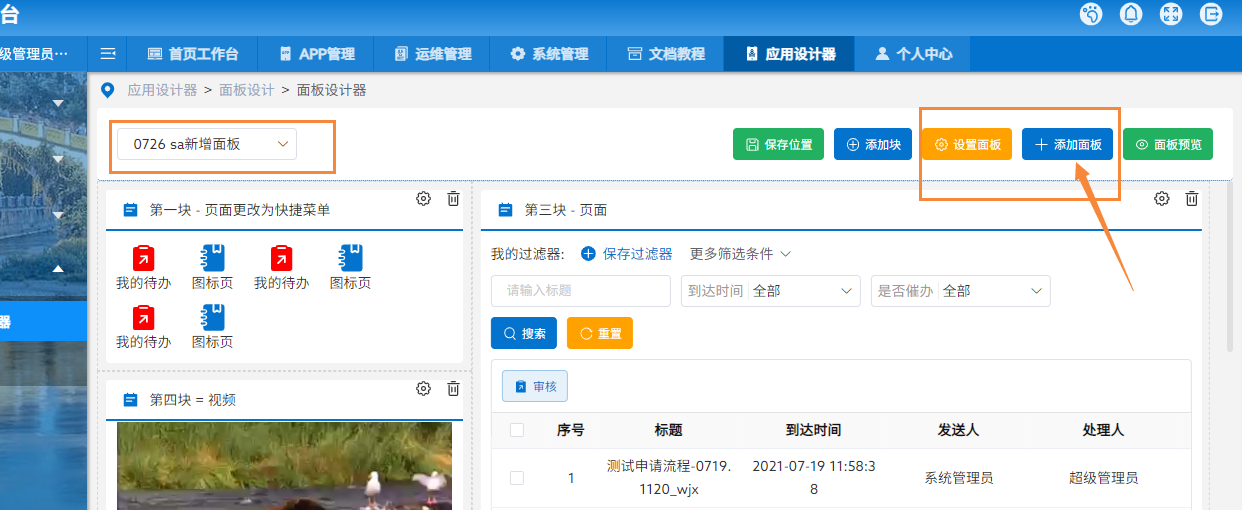
- 面板设计器
菜单:应用设计器 - 面板设计 - 面板设计器
说明:从0-1新增/编辑面板、块、内容
新增:直接点击右上角【新增面板】按钮
编辑:左上角选中需要编辑的面板,点击右上角【编辑面板】按钮 - 用户面板
菜单:应用设计器 - 面板设计 - 用户面板
说明:从已有权限的块中选择块拼接成一个面板,不可操作块内容
新增:直接点击按钮列表中的【新增面板】按钮
编辑:左上角选中需要编辑的面板,点击点击按钮列表中的【编辑面板】按钮
# 表单配置说明
步骤与说明
- 名称:面板的名称,左上角选择面板下拉数据源text文本,当面板类型选择【大屏展示】时会显示在面板顶部,
- 编码:面板的编码(需唯一,暂时无实际意义,后续会考虑将其作为请求面板数据的参数)
- 面板类型:面板的类型,与页面功能相关,下方会详细说明
- 模板:相当于面板主题,主题与面板背景图片、块边框、整体标题等样式相关,可根据业务需要进行拓展
- 搜索项模型的编码:面板搜索条件,此处可填入模型编码(
mdCode),展示效果与对应模型列表展示的搜索条件一致,亦可在面板js上进行 自定义配置 - 图表颜色:【暂时无效】即自定义面板的色系,当前面板色系:图表色系 > 面板主题定义的色系 > 默认使用框架定义的色系
- 图例字体颜色:【暂时无效】图表的字体颜色
- 是否启用自动刷新:启用后根据块【事件设置】上配置的时候可定时重新请求数据
- 背景图片:面板的背景图片,优先级:此处设置的背景图片 > 主题内配置的背景图片
- 面板JS:面板js的配置路径,对应文件放置在
public/panelJs下,详见配置规则 - 备注:此面板的备注说明